Windows11で古いペンタブ使ってみる
12月も下旬に入り、おとうサンタとおかあサンタがヒヤヒヤしてくる時期に、娘が一言
「サンタに絵を描くタブレットお願いしようかな~~~」
…
ちょっと待てーーーーーーーーーーー!!!
今年のクリスマスはおかあサンタと相談して
姉弟二人で遊ぶ用に公文の「NEWくみくみスロープたっぷり100」と
娘専用のゲーム1時間遊べるチケットを用意してあるんだよーーーー!!!
…
…
子供が使ってもいいパソコンは既にあるので今のペンタブレットの価格がどんなもんか調査してみる。
ワコムの「One by Wacom」、XPPENの「Deco mini7W」がエントリーモデルで1万円でお釣りが数千円ぐらいね・・・。
今後も使うかどうかわからないのに1万円弱の出費は無いなーーー。
ん、そういや古のペンタブレットがあったような気がする。
ドライバーさえ対応してれば、動くんじゃね・・・?
ってことで動作確認して、問題なく動くならクリスマスは1品追加してもいいかもってことで
確認してみました。
注意事項
動作確認するペンタブレットは生産終了している製品のため、そもそも保証が切れていることと
メーカーからドライバーは配布されていないので全て自己責任になります。
それでも構わない方のみが読み進めてください。
用意するもの
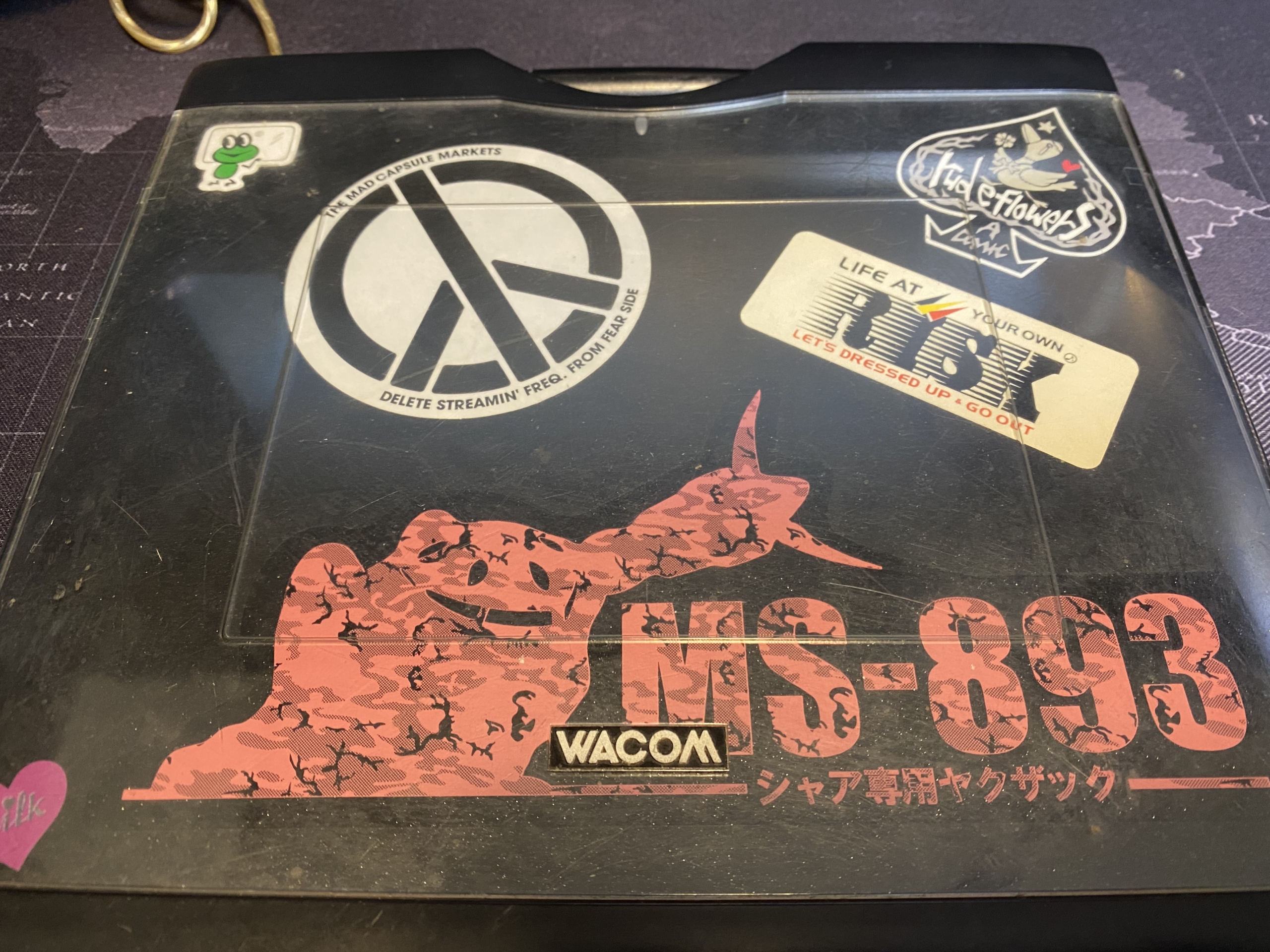
・ペンタブレット「WACOM CTE-430」
型番違いの「CTE-430/S4」が2004年11月に発売っぽいので約18年前の製品!
公式サイトの製品ページも存在しません。
・イラストアプリ 「FireAlpaca」
私が仕事でちょっとしたデザイン画を作る時に使用してて使い方がわかるから、アプリはコレにしました。
フリーソフト、有り難い!
![FireAlpaca [ファイアアルパカ]|フリーペイントツール](https://bonkurasaaan.com/wp-content/uploads/luxe-blogcard/9/978d298e9d19824bedda889d14dd8b35.jpg)
 https://firealpaca.com/ja/
・CTE-430用ドライバー
Windows11用は存在しないので、Windows7用をインストールすることになります。
ドライバダウンロード・インストール
WACOMのドライバーダウンロードページからドライバーをダウンロードします。

 https://www.wacom.com/ja-jp/support/product-support/drivers
「下記よりお使いの製品を検索してください。」の下に入力項目があるので「CTE-430」と入力します。

入力するとページ下部にダウンロードリンクが表示されるので、クリックしてダウンロードを開始します。
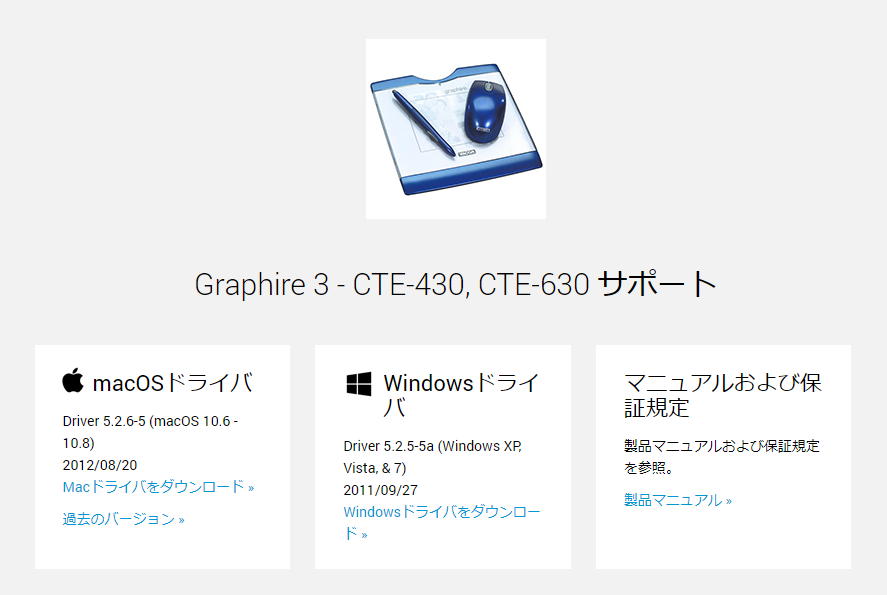
今回はWindows11にインストールするのでWindowsドライバをダウンロードします。
「PenTablet_5.2.5-5a.exe」がダウンロードされるので起動してインストール。
これで準備完了です。
動作確認
USBを接続して、FireAlpacaを起動!!!

ちゃんと動く!!!
けど、筆圧変わらない!消しゴムもペンになってる!!
ひとまず、子供が使う分には問題ないので一旦良しとする!
時間ができた時に、筆圧感知とか調査してみます。

🖱️ボンクラさん
フリーランスのシステムエンジニアです。
大体のことは何でもできますが、人はそれを『器用貧乏』と言う。