KORGnanoKONTROLがOBSで使えるんですかっ!?
配信環境を少しずつアップデートしているボンクラです。
その昔、DTMにハマっていたときに使用していた機材が今でも使えるかなと
色々調べてたらOBSで使えそうなので試してみました!
使用する機材
手元にあったKORGのnanoKONTROLです。

初代nanoKONTROLの写真をとってみたものの、機材そのものが古いのとiPhoneの画像が綺麗すぎて
載せていい感じではなかったので公式サイトの画像です。
当時、nanoシリーズ3種+専用ケース+USBハブ+USBケーブルがセットになって1万円ぐらいでした。
現行は名称の最後に「2」がついているシリーズか「Studio」が購入可能です。
フィジカルコントローラーとは?
ざっくりした説明ですが、使用しているソフトを物理的に操作するためのコントローラーのことを呼ぶそうです。安価なものから高価なものまでピンキリで販売されています。
参考サイト(その1)
 https://note.com/se_araisan/n/n47411641cd4d
OBSでMIDIコントローラーを操作できるプラグインをインストールすればできるっぽいので
早速やってみました。
プラグインをインストール

 https://obsproject.com/forum/resources/obs-midi.1023/
上記サイトの「Go to download」をクリック。
GitHubの詳細ページに遷移するのでページ下部のリンクから使用しているOSのバージョンをダウンロードする。私は面倒くさがりなので「obs-midi-0.9.3-ALPHA-3.66-Windows-Installer.exe」をチョイス。
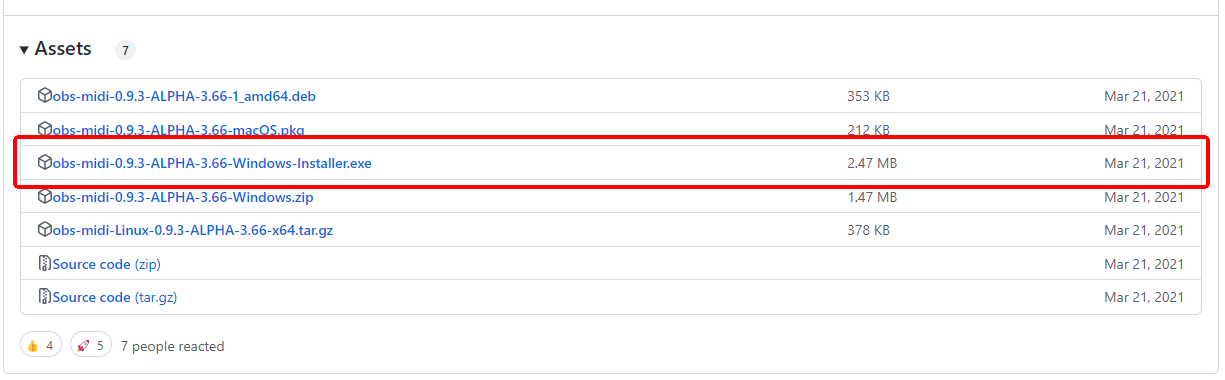
ダウンロードしたexeファイルを起動したら、私の環境(Windows11 Pro バージョン22H2)では以下のメッセージが表示されました。
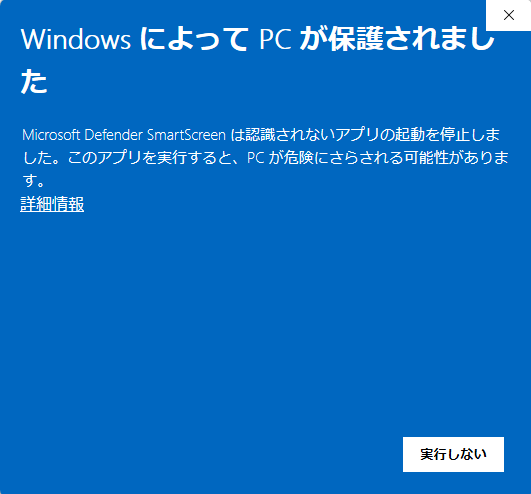
なので、「詳細情報」>「実行」をクリック!!!
インストーラーが起動されるので流されるままに「Next」をクリック!!!
インストールが終わったので、OBS起動!!!
…
…
…
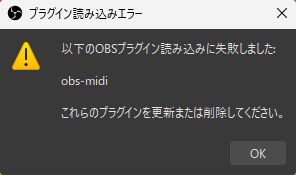
公式のプラグインじゃないし、環境的にNGな可能性もあるので詰んだ…。
OBSを終了して「obs-midi」をアンインストールして、別の方法がないか調べる。
参考サイト(その2)
 https://www.kilinbox.net/2022/08/obs-midi-mg.html
別のプラグインを紹介されているサイトがあったので、掲載されている内容を試してみる。
注意点としては最近リリースされたプラグインなので今後仕様変更とかで諸々変更される可能性大なこと。
まぁ、いっか!
プラグインをインストール(2回目)

 https://github.com/nhielost/obs-midi-mg/releases
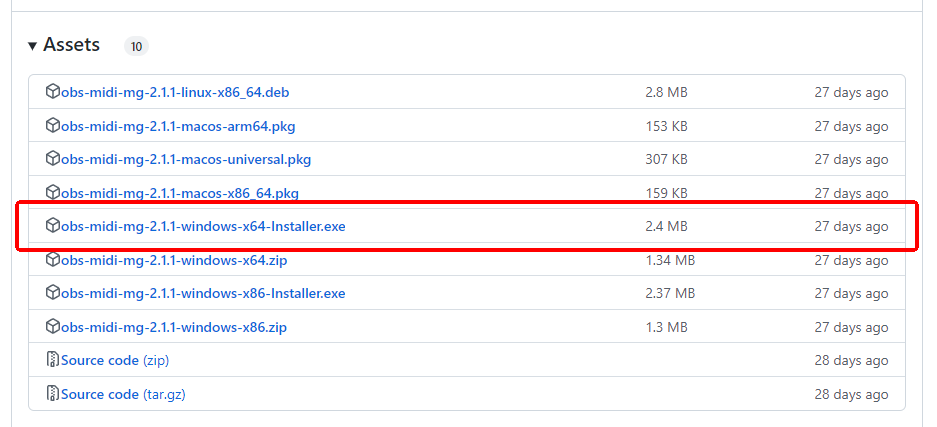
GitHubのページにいって、ページ下部からダウンロードする。
今回は「obs-midi-mg-2.1.1-windows-x64-Installer.exe」をダウンロード。
こっちも、インストーラーを起動したら「WindowsによってPCが保護されました」が表示されたので
「詳細情報」>「実行」をクリックして、インストール完了。
インストール完了後、OBSを起動しても無事起動できたのでここまでは問題なし。
設定方法
メニューの「ツール」>「obs-midi-mg Setting」をクリック
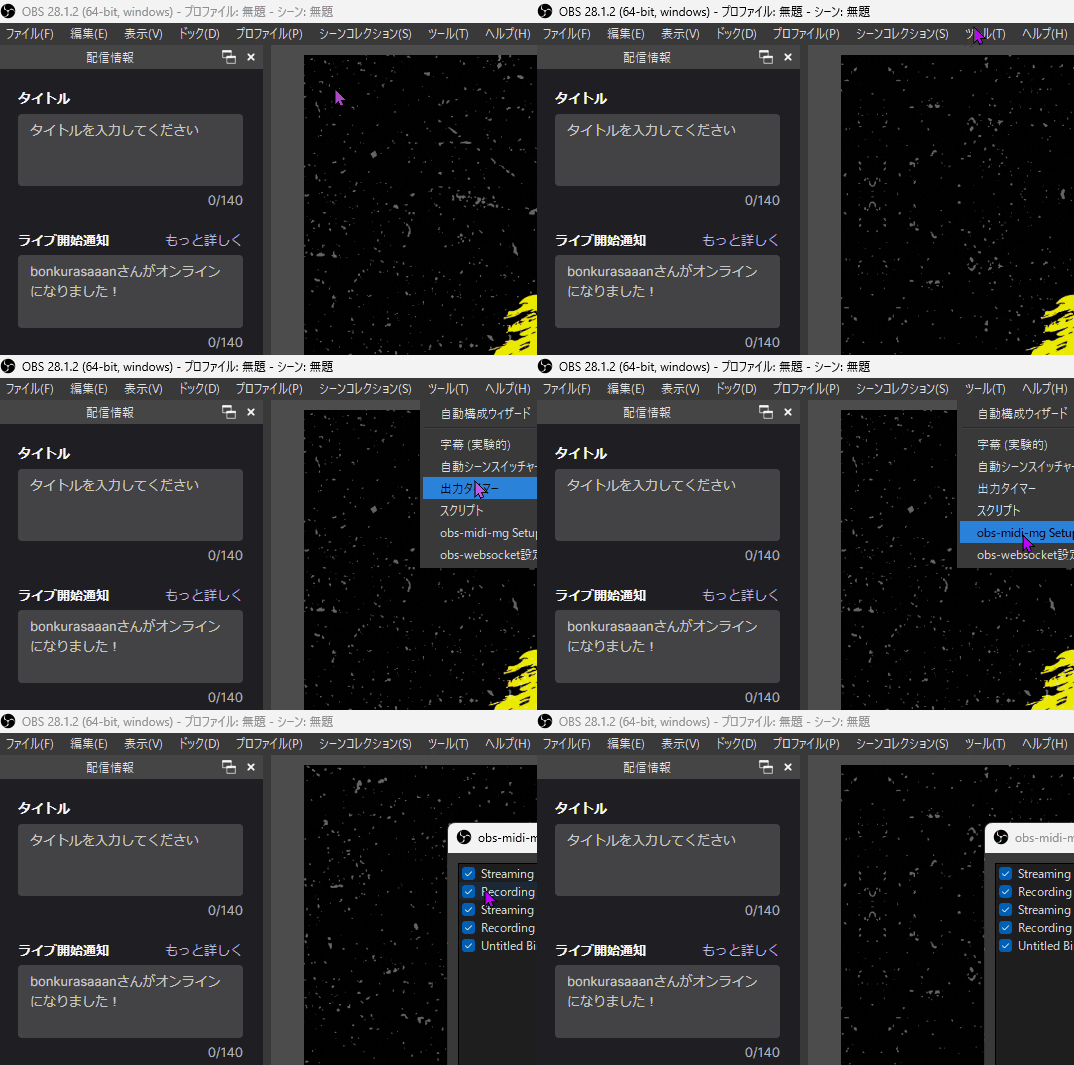
「Create Binding…」をクリックすると左上に「Untitled Binding 〇〇」が作成されるので、そこをクリック。

nanoKONTROLの「▶」ボタンを押すとOBSの配信開始されるように設定してみます。
緑枠の「Listen Once…」をクリック後、nanoKONTROLの「▶」を押すと
Type、Control、Valueが自動で設定されるので、赤枠内左側のリストを「Streaming」、右側のリストを「Start Streaming」に変更すると…。
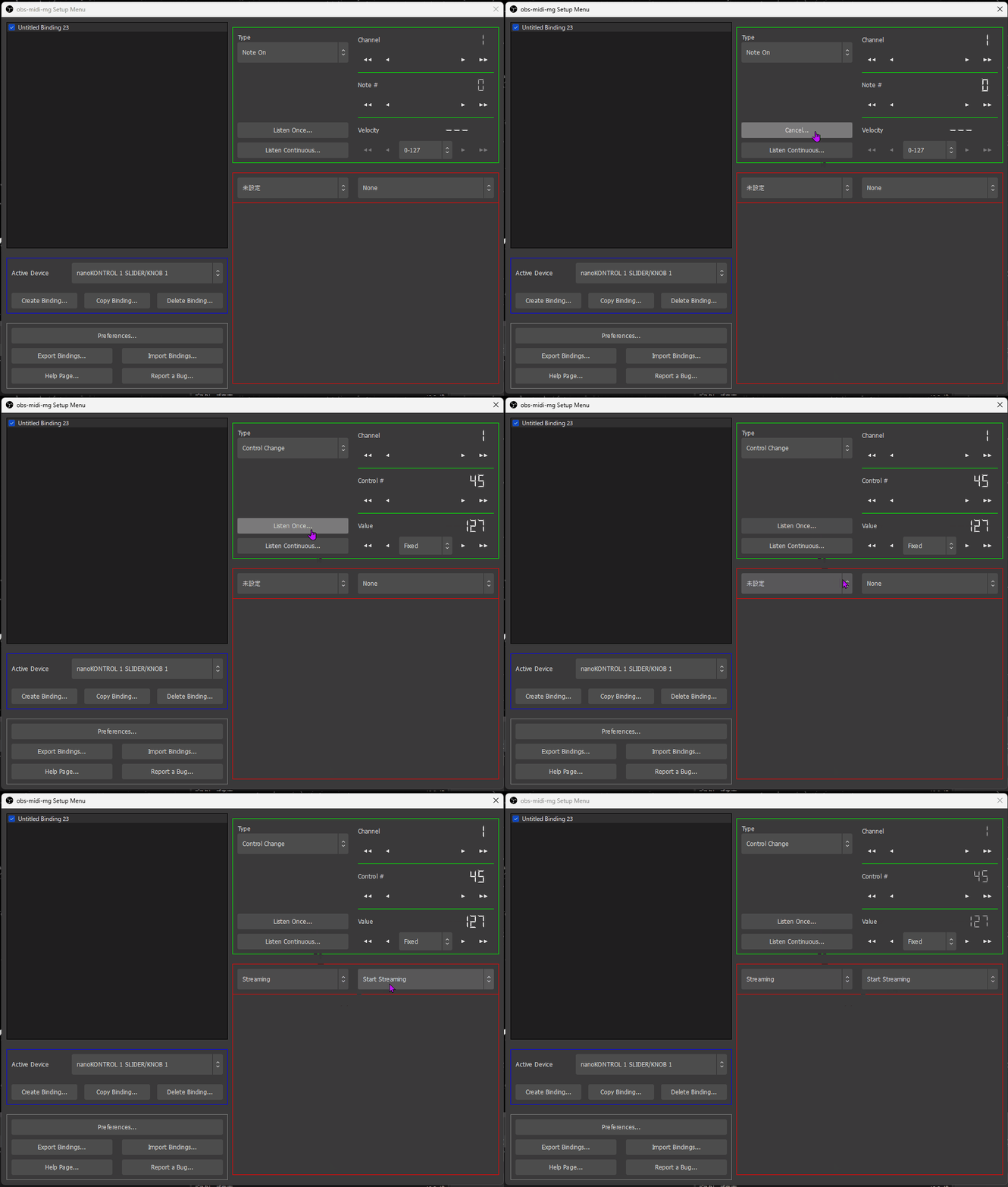
同様に「■」ボタンを押すことで配信停止するように設定してみました。

実際に動かしてみる
nanoKONTROLで「▶」「■」「▶」「■」と繰り返してみました。

手元動画がないので、キーボードのホットキーを押してるんじゃないかと思われてしまいますが上手くいきました。今回設定したのはボタンのみなので、次回はフェーダーの設定方法を説明したいと思います。
ぶっちゃけお金あるなら、elgatoの「Stream Deck」買ったほうが便利かと!
🖱️ボンクラさん
フリーランスのシステムエンジニアです。
大体のことは何でもできますが、人はそれを『器用貧乏』と言う。