KORGnanoKONTROLがOBSで使えるんですかっ!?【フェーダー編】
前回の記事の続きになります。
フィジコンのフェーダーの設定をしていきます。
前回の記事はこちら

 https://aws.amazon.com/jp/cloudtrail/
Contents
OBSの設定
前回の記事と同様に
- メニューの「ツール」>「obs-midi-mg Setting」をクリック
- 「Create Binding…」をクリックすると左上に「Untitled Binding 〇〇」が作成されるので、そこをクリック
「Listen Continuous…」をクリックして、nanoKONTROLのフェーダーを操作します。
「Channel」、「Control #」は自動で設定されます。
フェーダーの可動域で「Velocity」の値が「0~127」になることを確認して、「Cancel…」をクリックします。(gif画像ではCancelクリックが入っていませんが、クリックします。)
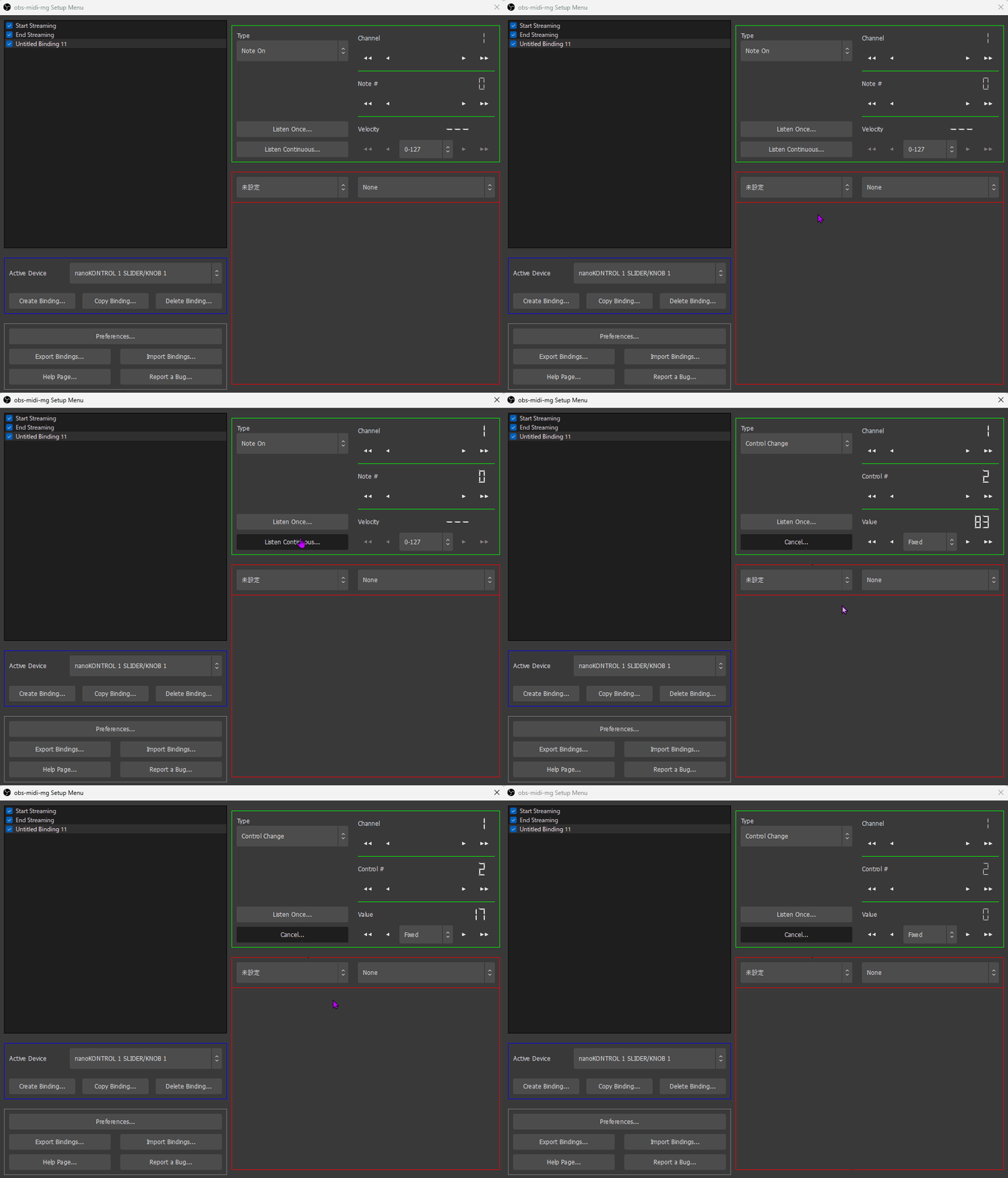
次に右下赤枠のフェーダーを操作した時にOBSではどのように動作するかを設定します。
今回はフェーダーで音量設定を操作できるようにするために
- 赤枠左上のリストボックスから「Audio Sources」を選択する
- 赤枠右上のリストボックスから「Change Source Volume To」を選択する
- 「Source」をフェーダーで音量設定したいソースを選択する
上記の設定を行います。
そして気をつけて欲しい点が
緑枠の「Value」のリストボックスを「0-127」に変更する!!!
「Souce」右隣の「Volume」リストボックスも「0-127」に変更する!!!
です。

実際に動かしてみる
今回は手元動画も付けてみました!!!
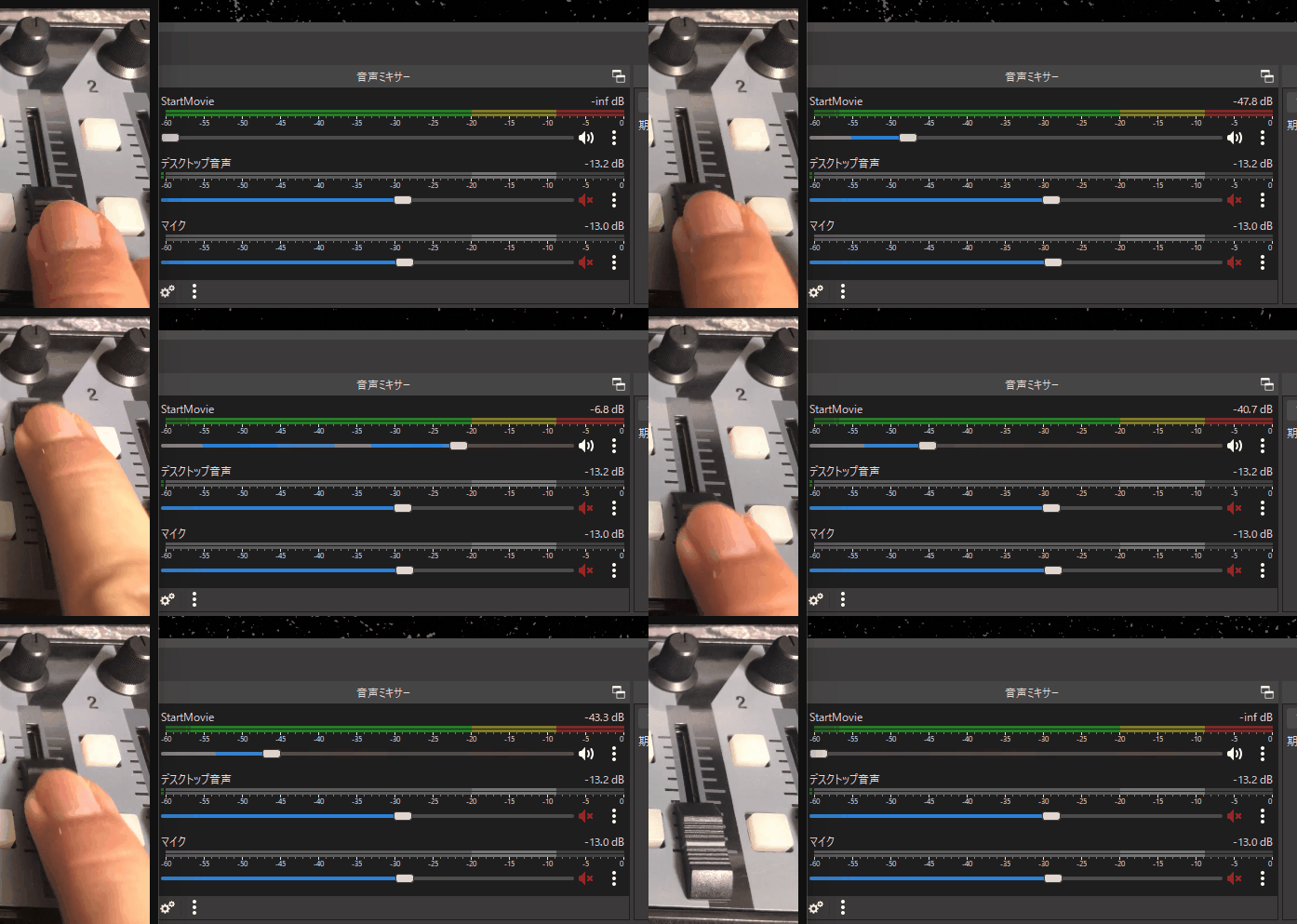
動く!動くぞ!!!!これでソースごとのボリューム調整が可能になります。
私はnanoKONTROLを使用していますが、大体のフィジカルコントローラーで同様のことが
できるのではないでしょうか。
感想
プラグインが良すぎて何も考えずに設定できるので、前からフィジコン持ってる方とか
外部入力で色々操作したいって方にはオススメです。
今回は「OBSでフィジコンから操作する」をやってみましたが、次回は「OSでフィジコンから操作する」を
試してみたいと思います。
この記事を書いた人

🖱️ボンクラさん
フリーランスのシステムエンジニアです。
大体のことは何でもできますが、人はそれを『器用貧乏』と言う。