AWSでRUSTマルチプレイサーバーを構築【インストール編】
今回はリモートデスクトップでEC2インスタンスに接続して、RUSTをインストールしていきたいと思います。
EC2インスタンスの仮想サーバーではデスクトップ上にIPアドレスやPCスペック等の情報が表示されてしまっているので画像少なめです。
参考記事
Rust Japan Wiki
サーバーホストのサーバーの建て方、基礎編、応用編、Modサーバーの建て方の順で読むと構築順に必要な情報が得られます。
WikiだけあってRUSTの情報が満載で便利です。

 https://rust-japan.game-info.wiki/
Konoe Studio 正式版Rustのゲームサーバーを構築・運用する方法
SteamCMDの導入方法も別記事で紹介されています。構築方法がわかりやすくて良かったです。
 https://konoe.studio/entry/how-to-host-and-manage-rust-serve...
事前準備
「SteamCMD GUI」のダウンロード
個人的にコマンドラインで何かをするのは好きではなく、GUIで操作できるならそっちのほうが分かりやすくて便利じゃんという考えなので、「SteamCMD GUI」をダウンロードしておきます。
開発者のDio JoestarさんのGitHubページにに飛びます。(Dio…?ジョースター?)

 https://github.com/DioJoestar/SteamCMD-GUI
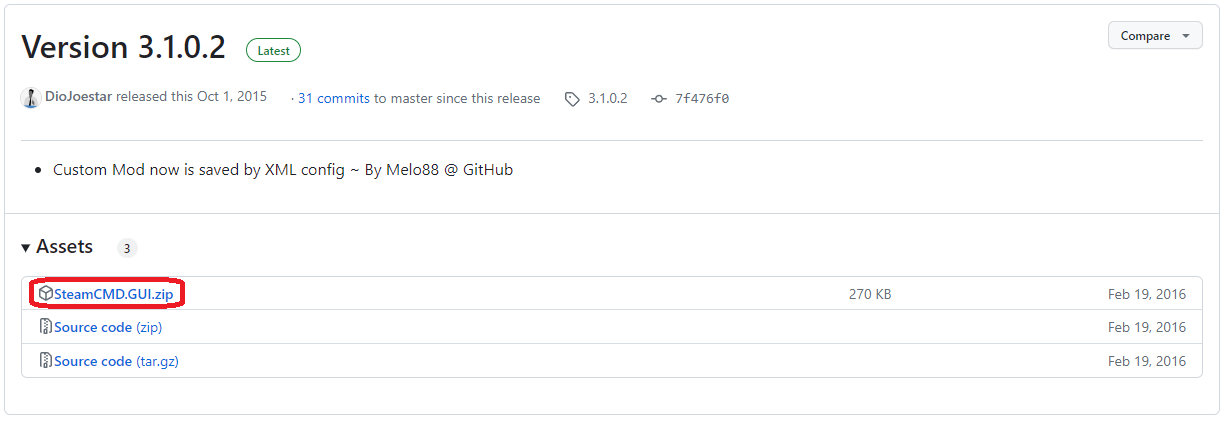
ページ下部のダウンロードから、ダウンロード先サイトをクリックします。私はGitHubからダウンロードしたので、GitHubをクリック。

ダウンロードページに飛ぶので「SteamCMD.GUI.zip」をクリックすると、ダウンロードされます。
インストール
リモートデスクトップでインスタンスに接続します。
接続できたら、先程ダウンロードした「SteamCMD.GUI.zip」を「マウス右クリック > コピー」 か 「Ctrl + C」でコピーして仮想サーバーのデスクトップに貼り付けます。
以降の作業は「参考記事」で紹介している手順でインストールしていきます。スクショを取り忘れてたので文章で説明します。
- フォルダを作成
- 「C:\steamcmd」フォルダ:SteamCMD.exe保存用
- 「C:\rustserver」フォルダ:RUSTサーバープログラム用
- 「C:\Server」フォルダ:起動バッチ用
- SteamCMD.GUI.zipを解凍してSteamCMD.GUIを実行
- 「Download SteamCMD」でSteamCMDをダウンロード
- 同じフォルダにSteamCMD.zipがダウンロードされるので解凍する
- 解凍してできたSteamCMDフォルダにSteamCMDファイルがあるので「C:\steamcmd」フォルダにコピーする
- SteamCMD.GUIでRUSTをインストール
- 「Server Configuration」のADDボタンクリックで「RUST」を追加する(GAME NAME:RUST, AppID:258550)
- 「Server Path」を1.で作成した「C:\rustserver」に設定
- 「Update/Install」ボタンクリックでインストールが開始される
- コンソール画面に「Success! App ID '258550’ fully installed 」と表示され入力待ちになれば完了
- コンソール画面に「quit」を入力してエンター、でコンソールが終了する
サーバー起動
以下のリンクからサーバーファイルをダウンロードします。
https://files.facepunch.com/garry/1b1011b1/Rust_Server.zip
解凍後、「Server」フォルダができるはずなので中身を確認します。
- 「steam」フォルダ
- readme.txt
- Run_DS.bat
- update.bat
- update_script.txt
ファイルに間違いがなければ、Cドライブ直下の「Server」フォルダを上書きか、全ファイルを「C:\Server」フォルダにコピーします。
サーバー起動前にに「update.bat」というバッチファイルがあるので起動します。アップデートが開始されます。完了するとコンソール画面は自動で閉じます。
アップデート完了後、「Run_DS.bat」というバッチファイルを起動します。コンソール画面が開きサーバーが起動を開始します。

画像の内容が表示がされれば、起動完了です。
あとはゲームからサーバーに参加できるかどうか確認します。メニュー画面でF1を押して以下を入力します。
client.connect サーバーIDアドレス:28015
参加できれば問題ありません。接続できない場合はポート開放の設定がうまくいってないかもです。
接続できたら、管理者権限付与をサーバーのコンソール画面で入力します。
ownerid SteamID64 名前 Admin
SteamIDは「steamid.io」で確認できます。

 https://aws.amazon.com/jp/cloudtrail/
コンソール画面に「Added owner なんちゃら」と表示されれば成功です。
コンソールに「server.writecfg」を入力して、設定を保存します。
起動バッチファイル編集
一旦、コンソール画面を×ボタンで閉じます。「quit」だと再起動してしまいます。
「Run_DS.bat」というバッチファイルを「右クリック > 編集」で開きます。
設定値はWikiで確認してもらえればよいかと思います。私の設定内容は画像のとおりです。
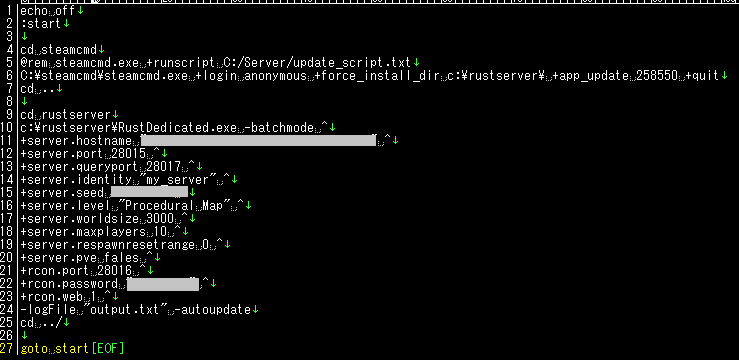
編集が完了したら保存し、Run_DS.batを実行します。前述通りに起動が完了すれば設定に間違いがないと思います。
まとめ
・SteamCMDをインストールする(コマンドラインじゃなくてもGUIでインストールできる)
・RUSTサーバープログラムをインストール
・バッチファイルで起動オプション設定ができる

🖱️ボンクラさん
フリーランスのシステムエンジニアです。
大体のことは何でもできますが、人はそれを『器用貧乏』と言う。