ボンクラさんの開発環境 Part1
「おばけレーダー」しかり、Web系開発の勉強のためのプライベートの開発環境を公開します。こんな古いPCでも開発できるので、Web系の開発をこれからやってみようと思っていてパソコン買おうと思っている方は参考にしてもらえればと思います。
開発環境用PC
開発でメインで使用しているPCは「Mac mini (Late 2012)」です!!!!!!!!!
2022年になったので10年前のモデルになってしまいました・・・。ユーザー自身でメモリ交換やHDD換装ができる最終モデルだったような気がします。

メモリは16GB、HDDはSSDの1TBに換装済です。
OSが「Catalina」なので2世代前のOSとなっています。「Big Sur」、「Monterey」は2014年以降のMac miniから対応となっているのでOSアップグレードはできないですね。
Chromeで30タブぐらい開いても全然重くならないのと、壊れる気配が一切ないので新しくする機会を失っている状況です。
次を買うとしたらXcodeのアップデートが出来なくなったらですかね。
「Xcode」、「Visual Studio Code」、「React」、「node」をインストールしてあります。Web系なら何でもできる(?)環境となっています。
開発以外の用途としてはiPhoneの母艦、PCDJ、DTMってなっています。
周辺機器
モニター
デュアルディスプレイにしています。
・IO-DATA LCD-MF221XBR
10年前のモニターになります。HDMIとアナログRGBの両方が使用できてスイッチで出力が切り替えられるのが当時新しかったので購入しました。アナログRGBをミニディスプレイポートに変換して接続してます。

 https://www.iodata.jp/product/lcd/wide/lcd-mf221x/
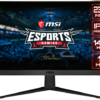
・MSI Optix G242(23.8インチ)
一昨年にゲーミングノートPCを購入した際にゲーミングモニターも欲しかったので入力が多いタイプを購入しました。Amazon限定モデルになります。
HDMI×2、ディスプレイポート×1とPCやゲーム機を3台まで接続できます。Mac miniとはHDMIで接続しています。背面のボタンで出力切替ができます。
ちなみに接続は、以下にしています。
HDMI1:キャプチャボード
HDMI2:Mac mini
ディスプレイポート:ゲーミングノートPC
 https://jp.msi.com/Monitor/Optix-G242
 http://www.amazon.co.jp/dp/B08XYVKNWM
マウス・キーボード
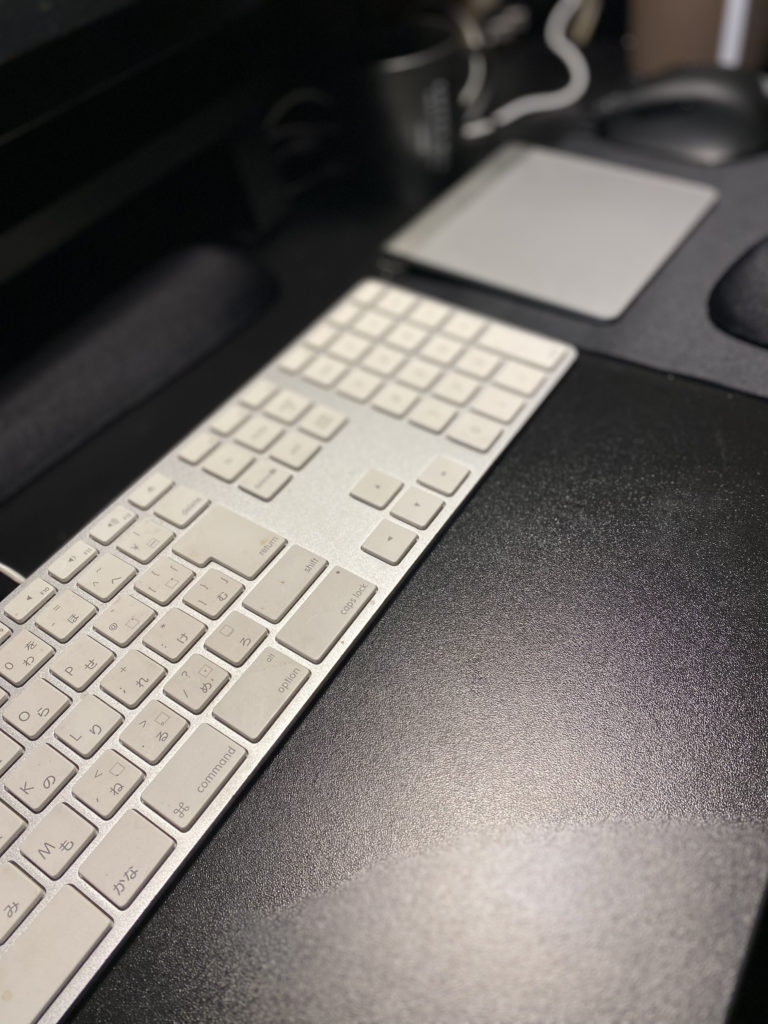
「Magic Trackpad(初代)」と「Apple Keyboard 2007 Aluminium JIS」を使用しています。
「Magic Trackpad」は電池式なので、充電池で動かしています。キーボードはUSB接続タイプです。どちらも使用して10年近く経っていますが、全く故障とかもなくバリバリ現役です。
購入当時にキーボードの入力は色々設定をいじっているので、Windowsと違和感なく使えるようにしています。Magic Trackpadも購入当時は直感的に操作できることに感動してました。
さいごに
わたくし、ボンクラさんのメインの開発環境をご紹介させていただきました。
今なら、Macbook Airでカスタマイズ無しでも無茶なことをしなければ開発は全然できると思います。
私の場合は元々Macbookを持っていたのですが、外で開発することは皆無なのでデスクトップ環境をハイスペックにしました。
パソコン自体が古すぎて参考になるのか分からない環境で申し訳ないです。